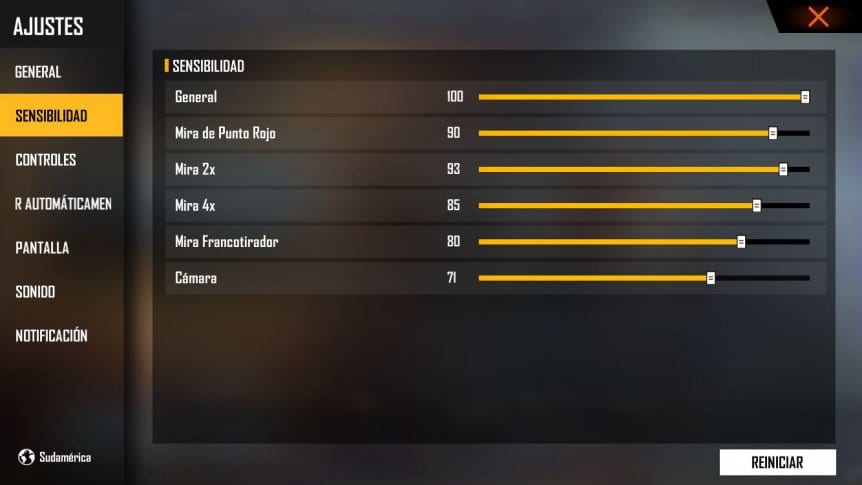
Para dominar Free Fire, la configuración perfecta es la clave que separa la victoria de la derrota. Ajustar cada parámetro, desde la sensibilidad a los controles, transforma tu rendimiento en el campo de batalla.
Una configuración optimizada no solo mejora la puntería y la velocidad de reacción, sino que también se adapta a tu estilo de juego, ya seas agresivo o táctico.
En este artículo, exploraremos los ajustes esenciales de sensibilidad, HUD y gráficos que te permitirán alcanzar tu máximo potencial, brindándote la ventaja necesaria para sobrevivir hasta el final y asegurar el tan ansiado Booyah!
La Configuración Perfecta en Free Fire para Dominar el Campo de Batalla
Encontrar la configuración perfecta en Free Fire es el primer paso para destacar entre los millones de jugadores, ya que combina un ajuste de sensibilidad personalizado, una distribución óptima de los controles y parámetros gráficos que garantizan fluidez. No existe una configuración universal, pero sí principios clave como reducir el retardo de disparo, optimizar la mira y personalizar los botones según tu agarre del dispositivo. A continuación, se detallan tres pilares fundamentales que te permitirán afinar cada aspecto para lograr partidas más consistentes.
Ajuste de Sensibilidad para Mayor Precisión en los Tiros
La sensibilidad es el factor más crítico, pues determina la velocidad de respuesta de tu cámara y mira. Para una configuración perfecta, se recomienda empezar con una sensibilidad general entre 90 y 100, y luego ajustar la mira por defecto, la mira por punto rojo y la mira telescópica en un rango de 60 a 80. El truco está en probar en el campo de entrenamiento: si al girar el personaje te pasas de tu objetivo, reduce el valor; si te cuesta seguir a un enemigo, súbelo. Recuerda que los jugadores de tres o cuatro dedos suelen requerir sensibilidades más altas (95-100) para maniobras rápidas, mientras que los de dos dedos se benefician de valores medios (80-90) para mantener el control.
Distribución y Tamaño de los Botones de Control
La disposición de los botones en pantalla debe adaptarse a tu estilo de juego, priorizando que tus dedos no tapen la visión y que las acciones clave sean accesibles sin mover la mano. Lo ideal es colocar los botones de disparo, agacharse y saltar en la zona donde tienes mayor alcance digital, usualmente en la esquina inferior derecha e izquierda. Aumenta el tamaño de los botones de disparo principal y mira para evitar errores táctiles, y reduce el de los botones secundarios como el mapa o el chat. También es crucial habilitar la opción de mira al caminar para disparar mientras te desplazas, y ajustar la opacidad para que no interfiera con la visión del escenario.
Configuración de Gráficos para Máximo Rendimiento
Para lograr una configuración perfecta, los gráficos deben priorizar la tasa de cuadros por segundo (FPS) sobre la calidad visual. Selecciona la opción de gráficos suaves y activa los FPS altos (más de 60) para que la animación sea fluida y no haya tirones en los combates. Desactiva sombras y efectos de partículas, ya que consumen recursos y pueden ocultar a enemigos agachados. Además, desbloquea la opción de alta velocidad de cuadros en los ajustes avanzados para garantizar que cada disparo se registre sin retraso. Un dispositivo con baja frecuencia de actualización puede beneficiarse de reducir la resolución al mínimo si el juego lo permite.
| Parámetro | Configuración Recomendada | Notas Clave |
|---|---|---|
| Sensibilidad General | 90 – 100 | Para giros y reacción rápida al ser atacado. |
| Mira por Defecto | 70 – 85 | Equilibrio entre precisión y velocidad de apuntado. |
| Punto Rojo / Telescópica | 60 – 80 | Reduce el temblor al apuntar a larga distancia. |
| Gráficos | Suaves | Prioriza FPS sobre visuales para no perder cuadros. |
| FPS (Máximo) | Alto (60+) | Fundamental para disparos seguidos y movimiento suave. |
| Botones de Disparo | Tamaño 1.2x – 1.5x | Evita tocar por error sin mirar. |
Ajustes Clave para una Configuración Perfecta en Free Fire
Lograr una configuración perfecta en Free Fire requiere optimizar varios aspectos del juego para maximizar tu rendimiento. La sensibilidad, los controles, los gráficos y el HUD son pilares fundamentales que, ajustados correctamente, te permitirán reaccionar más rápido, apuntar con precisión y tener una experiencia fluida. No existe una configuración universal, pero partir de una base equilibrada y luego personalizarla según tu estilo de juego es esencial para dominar las partidas.
Sensibilidad y Precisión al Apuntar
La sensibilidad determina la velocidad con la que tu mira se mueve al tocar la pantalla. Para una configuración perfecta, combina una sensibilidad general alta (alrededor de 90-100) con una sensibilidad de mira roja baja (entre 30-50) para tener control al disparar a larga distancia. Ajusta la sensibilidad de la cámara y la mira por separado, usando la práctica en el campo de entrenamiento para encontrar el punto exacto donde puedas seguir a los enemigos sin desviarte. La clave es que tus dedos se sientan cómodos y puedas girar 180 grados sin levantar el dedo.
Distribución Óptima del HUD
El HUD (interfaz de usuario) debe estar diseñado para que tu pulgar o dedos índice (en caso de jugar con 4 dedos) alcancen todas las funciones críticas sin estorbarse. Coloca los botones de disparo, agacharse y saltar en las esquinas inferiores, dejando el centro libre para apuntar. Prioriza que los botones de curación y granadas estén cerca de tu zona de disparo, pero sin tapar la visión. Usa la transparencia al 20-30% para no obstruir el campo visual, y agrupa las armas secundarias y munición en un solo lado.
Configuración de Gráficos para Mayor Rendimiento
Para una configuración perfecta, los gráficos bajos son la mejor opción, ya que reducen el lag y mejoran la frecuencia de cuadros por segundo (FPS). Ajusta la calidad de gráficos a “Suave” y activa el modo de alto FPS (si tu dispositivo lo soporta) para tener animaciones más fluidas. Desactiva el sombreado y los efectos de partículas para ver a los enemigos con más claridad, especialmente en la hierba. Mantén el brillo del juego al máximo para detectar sombras y enemigos en zonas oscuras.
Controles Personalizados para Agilidad
La personalización de los controles va más allá del HUD; se trata de asignar gestos táctiles a acciones clave. Activa el disparo automático solo para situaciones de emergencia, pero usa el disparo manual para tener control preciso. Mapea el agacharse en un botón grande y cerca del dedo que usas para disparar, y el saltar en la zona opuesta para hacer movimientos evasivos. Además, coloca la escala del mapa en una esquina superior y el chat en una zona que solo toques cuando sea necesario.
Funciones Avanzadas: Antena y Sonido
No olvides los ajustes de sonido y conexión para una configuración perfecta. Activa la alta calidad de sonido para escuchar pasos y disparos con claridad, y usa auriculares para detectar direcciones. En la sección de antena, elige la conexión de datos móviles si tu Wi-Fi es inestable o viceversa. También, ajusta la vibración del dispositivo al recibir daño para reaccionar rápidamente. Estos detalles, aunque pequeños, marcan la diferencia en partidas competitivas.
Preguntas frecuentes
¿Cuál es la configuración de sensibilidad ideal para Free Fire?
La sensibilidad perfecta depende de tu dispositivo y estilo de juego, pero una base recomendada es: General: 90-100, Red Dot: 80-90, Mira 2x: 75-85, Mira 4x: 70-80, Mira de francotirador: 40-50. Ajusta en el campo de tiro hasta sentir que el control es fluido sin movimientos bruscos. Prueba con disparos a media y larga distancia para lograr precisión.
¿Qué controles y diseño de botones son mejores en Free Fire?
Para una configuración optimizada, usa el modo Avanzado con tres dedos: coloca el botón de disparo y agacharse en la parte superior derecha, y el movimiento en la izquierda. Activa Disparo rápido y Vista previa de granadas. Mantén los botones grandes (tamaño 70-80%) y separados para evitar toques accidentales. Esto mejora la rapidez en combates cercanos y la cobertura.
¿Cómo ajustar la configuración de gráficos para evitar retrasos?
Prioriza el rendimiento: selecciona Alta calidad en la opción de gráficos, pero baja la Calidad de sombra al mínimo y desactiva Efectos de magia y Rastro de balas. Activa Modo de alta temperatura si tu dispositivo lo permite. Para dispositivos de gama baja, usa Gráficos suaves y Velocidad de fotogramas alta. Esto reduce el lag sin sacrificar visibilidad.
¿Qué opciones de HUD y puntería son clave para una configuración perfecta?
En el HUD, activa Mostrar mini-mapa completo y Señal de enemigos en el mapa. Para la puntería, usa Precisión en lugar de Rapidez si prefieres controlar el retroceso; elige Rapidez para disparos certeros al cuerpo. Ajusta el Tamaño del punto de mira al mínimo y la Transparencia al 80% para no tapar al enemigo. Esto mejora la adquisición de objetivos.